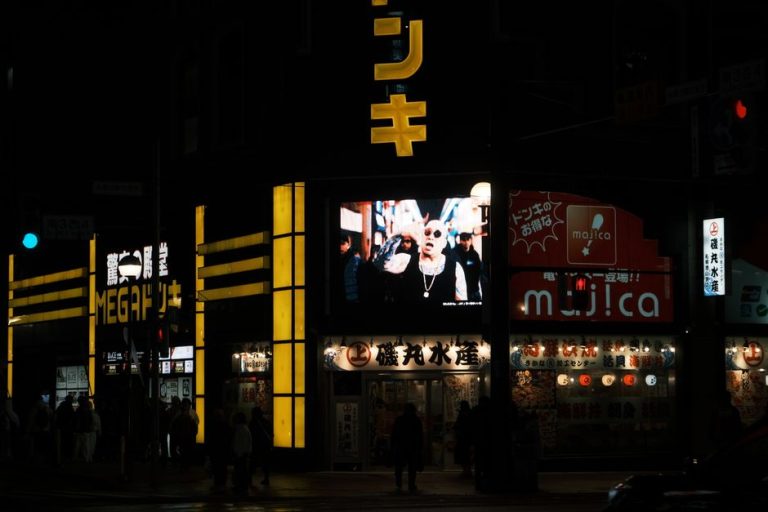
Photo by Andrey Matveev / Pexels
Menghubungkan laptop ke videotron sering penting saat presentasi, acara, atau promosi outdoor. Prosesnya tidak sesulit yang dibayangkan banyak orang. Dengan kabel yang tepat dan pengaturan resolusi yang sesuai, tampilan laptop bisa langsung muncul di layar LED besar. Panduan ini menjelaskan cara menghubungkan laptop ke videotron secara bertahap, mulai dari perangkat yang penting hingga solusi masalah yang sering muncul.
Cara Kerja Koneksi Laptop ke Videotron
Selain itu, videotron tidak menerima sinyal langsung dari port HDMI laptop tanpa perantara. Selain itu, sinyal video dari laptop pertama-tama masuk ke media player atau sending card. Oleh karena itu, perangkat inilah yang mengubah sinyal menjadi format yang bisa dibaca oleh receiving card di setiap modul LED. Setelah itu, gambar diteruskan ke seluruh panel secara sinkron sehingga tampilan tampak utuh dan tidak terpotong.
Selain itu, jarak antara laptop dan videotron turut memengaruhi kualitas sinyal yang diterima. Di samping itu, kabel HDMI standar hanya mampu mengirim sinyal stabil hingga sekitar 15 meter. Untuk jarak lebih jauh, penting converter. Selanjutnya, extender agar gambar tetap jernih tanpa noise atau delay yang mengganggu tampilan videotron.
Kabel dan Perangkat yang penting
Dengan demikian, sebelum menyambungkan laptop ke videotron, pastikan seluruh perangkat pendukung sudah ada. Oleh karena itu, kebutuhan ini mencakup jenis kabel, konverter, dan media player yang sesuai dengan spesifikasi layar LED yang berfungsi.
Kabel HDMI
Sementara itu, kabel HDMI menjadi pilihan utama karena mendukung resolusi tinggi hingga 4K. Sinyal digital yang dibawa kabel ini menghasilkan gambar lebih tajam dibandingkan kabel analog. Selain itu, HDMI juga mampu mengirim audio secara bersamaan. Sebagai tambahan, tidak memerlukan kabel tambahan untuk suara pada videotron yang memiliki speaker.
Kabel VGA
Lebih lanjut, kabel VGA masih berfungsi pada laptop lama yang belum memiliki port HDMI. Namun, kabel ini bersifat analog dan hanya mendukung resolusi maksimal 1080p. Di sisi lain, kualitas gambar yang muncul cenderung kurang tajam dibandingkan HDMI. Terutama saat berfungsi pada videotron berukuran besar dengan resolusi tinggi.
Media Player/Converter
Sebagai contoh, media player berfungsi sebagai jembatan antara laptop dan sistem kontrol videotron. Perangkat ini mengatur skala gambar agar sesuai dengan dimensi layar LED. Untuk jarak jauh di atas 15 meter, converter HDMI-to-SDI menjadi solusi. Selain itu, mampu mempertahankan kualitas sinyal tanpa penurunan gambar yang berarti.
Langkah Menghubungkan Laptop ke Videotron
Oleh karena itu, setelah semua perangkat siap, proses penyambungan bisa dilakukan melalui beberapa langkah sederhana. Setiap langkah perlu dilakukan secara berurutan agar tampilan videotron sesuai dengan yang diharapkan.
Langkah 1: Sambungkan Kabel
Di samping itu, colokkan kabel HDMI atau VGA dari laptop ke port input pada media player atau sending card. Pastikan konektor aktif dengan rapat agar sinyal tidak terputus. Selanjutnya, periksa juga apakah kabel dalam kondisi baik. Kabel yang rusak sering menjadi penyebab utama layar tidak menampilkan gambar.
Langkah 2: Atur Resolusi Output
Dengan demikian, buka pengaturan display pada laptop, lalu sesuaikan resolusi output dengan spesifikasi videotron. Resolusi yang tidak sesuai membuat gambar tampak pecah atau terpotong. Sebagian besar videotron modern mendukung resolusi custom sehingga pengguna bisa menyesuaikan angka piksel secara manual pada panel kontrol laptop.
Langkah 3: Sesuaikan Tampilan
Sementara itu, setelah resolusi diatur, periksa tampilan pada layar videotron secara langsung. Sesuaikan orientasi, skala, dan posisi konten agar tampak proporsional. Jika videotron memiliki banyak modul, pastikan gambar tidak terbagi tidak merata di antara sambungan panel yang aktif.
Solusi Masalah Umum Saat Menghubungkan Laptop
Beberapa kendala sering muncul ketika laptop pertama kali disambungkan ke videotron. Layar blank menjadi masalah paling umum, biasanya disebabkan oleh kabel longgar atau resolusi yang tidak terdeteksi. Solusinya, cabut dan pasang ulang kabel. Tekan kombinasi tombol proyeksi pada laptop untuk memaksa sistem mendeteksi ulang layar eksternal.
Masalah lain adalah gambar yang tampak bergelombang atau flickering. Kondisi ini umumnya muncul karena refresh rate laptop tidak cocok dengan videotron. Sesuaikan pengaturan refresh rate pada driver grafis laptop agar sejalan dengan spesifikasi sending card yang berfungsi pada sistem videotron.
Jika warna tampak pudar atau tidak akurat, periksa pengaturan color profile pada laptop. Kadang, driver grafis perlu diperbarui agar kompatibel dengan output HDMI resolusi tinggi. Selain itu, pastikan kabel yang berfungsi mendukung bandwidth yang cukup untuk mengirim data warna secara penuh tanpa kompresi berlebih.
FAQ
1. Apakah semua laptop bisa menyatu ke videotron?
Hampir semua laptop modern bisa menyatu ke videotron selama memiliki port HDMI atau VGA. Laptop tanpa port video langsung tetap bisa disambungkan menggunakan adapter USB-C to HDMI yang banyak ada di pasaran saat ini.
2. Berapa jarak maksimal kabel HDMI untuk videotron?
Kabel HDMI standar mampu mengirim sinyal stabil hingga sekitar 15 meter. Untuk jarak lebih jauh, gunakan converter HDMI-to-SDI. Extender khusus agar kualitas gambar tetap aman tanpa penurunan sinyal yang signifikan.
3. Kenapa layar videotron tidak menampilkan gambar dari laptop?
Penyebab umum meliputi kabel longgar, resolusi tidak sesuai, atau mode tampilan laptop belum diatur ke duplicate atau extend. Periksa satu per satu komponen tersebut sebelum menghubungi teknisi untuk pengecekan lebih lanjut.
Kesimpulan
Menghubungkan laptop ke videotron membutuhkan kombinasi kabel yang tepat, media player, dan pengaturan resolusi yang sesuai. Setiap langkah, mulai dari penyambungan kabel hingga penyesuaian tampilan, berperan penting agar hasil akhir tampak maksimal. Dengan memahami cara kerja dan solusi masalah umum. Pengguna bisa menampilkan konten dari laptop ke videotron dengan lancar dan minim kendala teknis.
Referensi: pelajari dasar teknologi LED di Wikipedia.
Spesialis Interactive Flat Panel & Videotron yang sudah bersertifikat dan berpengalaman. Melayani kebutuhan B2B skala besar di seluruh Indonesia — dari konsultasi, pengadaan, hingga instalasi.
Bersertifikat & BerpengalamanB2B Skala BesarJangkauan Seluruh IndonesiaPengadaan & Instalasi
|
WhatsApp
|
Website
|