Cara Menyambungkan Laptop ke Proyektor untuk Presentasi Lebih Lancar
Dalam dunia kerja, pendidikan, maupun acara formal, presentasi sudah menjadi bagian yang tidak terpisahkan. Keberhasilan sebuah presentasi tak hanya bergantung pada isi materi, tetapi juga kesiapan teknis—terutama tampilan visual yang jelas dan profesional. Salah satu alat bantu utama yang digunakan adalah proyektor. Namun, tidak semua orang mengetahui cara menyambungkan laptop ke proyektor dengan benar dan lancar.
Artikel ini akan membahas langkah demi langkah secara lengkap dan mudah dipahami, agar kamu tidak lagi merasa panik saat harus menyambung laptop ke proyektor di tengah sesi presentasi penting.
1. Mengenal Jenis Proyektor dan Port yang Umum Digunakan
Jenis-Jenis Proyektor
-
Proyektor Digital (DLP atau LCD)
Umumnya digunakan di kantor, ruang kelas, dan ruang rapat. -
Proyektor Pintar (Smart Projector)
Sudah dilengkapi sistem operasi dan fitur konektivitas nirkabel seperti Wi-Fi dan Bluetooth. -
Proyektor Mini atau Portable
Cocok untuk penggunaan mobile, ringan, dan mudah dibawa.
Tipe Port dan Konektor
-
HDMI
Kualitas gambar dan suara terbaik, paling umum di perangkat modern. -
VGA
Masih digunakan di banyak sekolah dan kantor dengan perangkat lama. -
USB-C / Thunderbolt
Tersedia pada laptop-laptop terbaru, mendukung transfer video dan data. -
DisplayPort
Banyak ditemukan di laptop bisnis kelas atas atau monitor profesional.
2. Persiapan Awal Sebelum Menyambungkan Laptop ke Proyektor
-
Cek Kompatibilitas Port
Pastikan laptop dan proyektor memiliki port yang sama. Jika berbeda, gunakan adaptor—misalnya USB-C to HDMI. -
Matikan Kedua Perangkat Sebelum Menyambungkan
Tidak wajib, tapi direkomendasikan untuk mencegah risiko kerusakan port saat menyambungkan kabel. -
Siapkan Kabel atau Perangkat Tambahan
Gunakan kabel berkualitas tinggi dan jangan sampai longgar. Jika ingin koneksi wireless, pastikan kedua perangkat terhubung ke jaringan Wi-Fi yang sama.
3. Cara Menyambungkan Laptop ke Proyektor Berdasarkan Jenis Koneksi
A. Sambungan dengan Kabel HDMI
-
Hubungkan kabel HDMI ke laptop dan proyektor.
-
Nyalakan kedua perangkat.
-
Proyektor biasanya otomatis mendeteksi sinyal.
-
Jika tidak muncul, tekan tombol Input/Source di proyektor dan pilih HDMI.
B. Sambungan dengan Kabel VGA
-
Sambungkan kabel VGA ke kedua perangkat.
-
Jika ingin audio, sambungkan kabel audio secara terpisah.
-
Pilih input VGA di proyektor.
C. Menggunakan Adapter USB-C atau DisplayPort
-
Gunakan adaptor yang sesuai.
-
Lakukan langkah seperti sambungan HDMI.
-
Beberapa adaptor memerlukan driver—cek situs produsen.
D. Sambungan Wireless
-
Pastikan proyektor mendukung koneksi wireless.
-
Aktifkan fitur Wireless Display atau Screen Mirroring di laptop.
-
Windows: Tekan Win + K, lalu pilih nama proyektor.
-
macOS: Gunakan AirPlay untuk terhubung.
4. Menyesuaikan Tampilan Layar Setelah Tersambung
Pilih Mode Tampilan (Windows)
Tekan Win + P, lalu pilih:
-
PC Screen Only: Hanya tampil di laptop.
-
Duplicate: Tampilan sama di laptop dan proyektor.
-
Extend: Proyektor jadi layar kedua.
-
Second Screen Only: Hanya tampil di proyektor.
Atur Resolusi Layar
Jika tampilan terlihat pecah:
-
Klik kanan di desktop → Display Settings → Sesuaikan resolusi.
Atur Output Audio
Jika menggunakan HDMI dan suara tidak keluar:
-
Klik ikon speaker di taskbar → Playback Devices → Pilih proyektor (jika terdeteksi).
5. Mengatasi Masalah Umum Saat Menyambungkan ke Proyektor
| Masalah | Solusi |
|---|---|
| Proyektor tidak mendeteksi laptop | Periksa kabel dan port, coba restart kedua perangkat. |
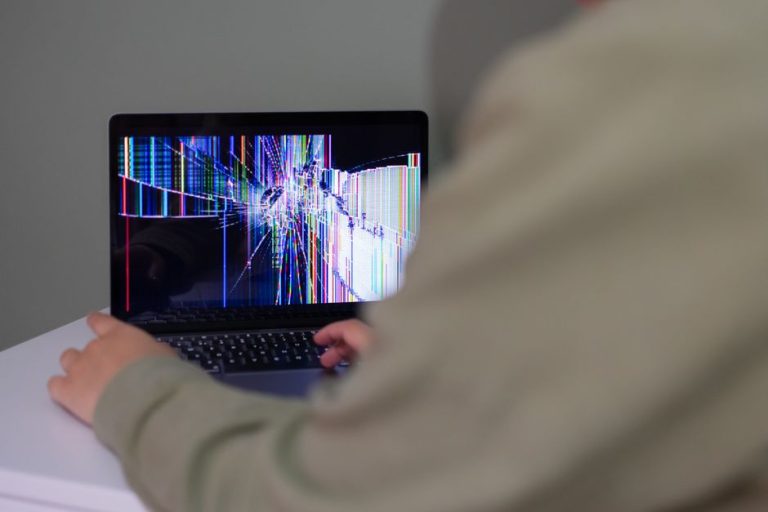
| Layar hitam atau berkedip | Perbarui driver display, gunakan kabel lebih pendek. |
| Tidak ada suara | Pastikan HDMI tersambung sempurna, cek setting audio laptop. |
6. Tips Tambahan untuk Presentasi Lebih Profesional
-
Gunakan wireless presenter atau pointer agar tidak terpaku di dekat laptop.
-
Aktifkan Presenter View di PowerPoint agar bisa melihat catatan pribadi.
-
Simpan file presentasi di flashdisk sebagai cadangan.
-
Tes koneksi 15–30 menit sebelum presentasi untuk memastikan semuanya berjalan lancar.
7. Cara Menyambungkan Laptop ke Proyektor di Berbagai Sistem Operasi
Windows (10 & 11)
-
Settings → Display untuk pengaturan layar.
-
Win + P untuk mode proyeksi.
-
Gunakan Device Manager untuk update driver.
macOS
-
System Preferences → Display
-
Aktifkan AirPlay untuk koneksi wireless.
-
Gunakan adaptor jika hanya tersedia Thunderbolt.
Chromebook
-
Sambungkan melalui HDMI.
-
Masuk ke Settings → Device → Displays untuk atur tampilan.
8. Cara Menyambungkan Laptop ke Proyektor di Ruang Meeting dan Kelas
Di Ruang Meeting
-
Umumnya menggunakan HDMI.
-
Siapkan splitter jika ada beberapa sumber input.
-
Gunakan alat wireless seperti ClickShare jika tersedia.
Di Kelas atau Sekolah
-
Proyektor biasanya pakai VGA atau HDMI.
-
Gunakan pointer untuk memudahkan guru.
-
Cek jadwal dan kondisi teknis sebelum mulai kelas.
9. Keuntungan Menguasai Cara Menyambungkan Laptop ke Proyektor
-
✅ Menghemat waktu saat presentasi.
-
✅ Menghindari panik di tengah acara.
-
✅ Menunjukkan profesionalitas dan kesiapan teknis.
-
✅ Meningkatkan kualitas penyampaian materi.
Kesimpulan
Menguasai cara menyambungkan laptop ke proyektor adalah skill penting bagi siapa saja yang sering tampil dalam presentasi. Mulai dari mengenali jenis port, memilih kabel yang sesuai, hingga mengatur tampilan dan suara—semua bisa dikuasai dengan langkah-langkah yang telah dijelaskan di atas. Jangan lupa untuk selalu melakukan pengecekan sebelum acara dimulai, agar presentasi berjalan lancar dan tanpa hambatan.